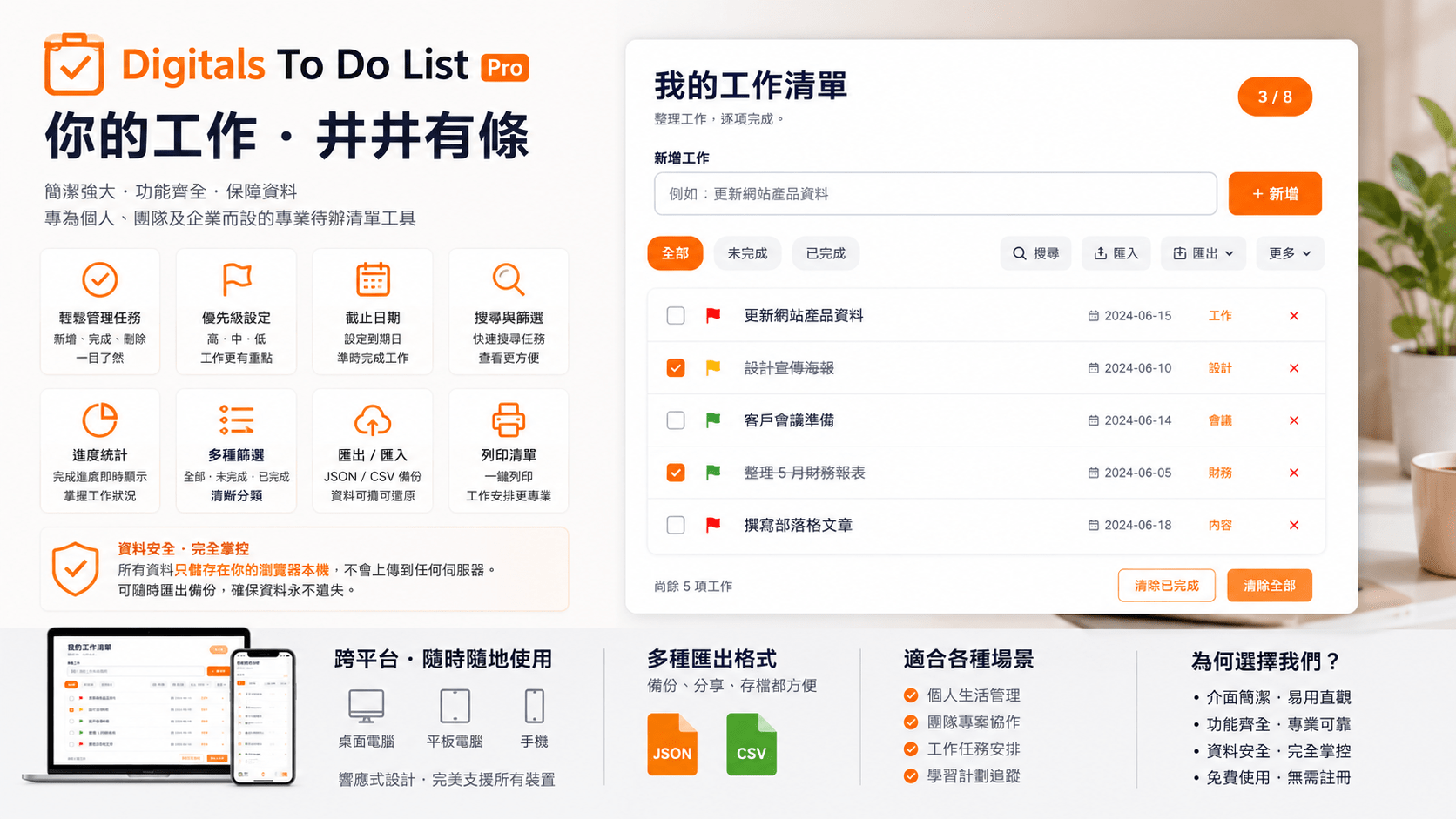
Digitals To Do List Pro v8.2 Updated Guide

我的工作清單

分類工作、標記重點,並安全下載備份。

0 / 0
💡 首次使用建議:建立工作 → 選擇分類、安排日期及完結日期 → 按旗仔更改顏色 → 完成後下載備份 → 分享給其他用戶 → 對方按「匯入」即可還原。
暫時未有工作,請新增第一項工作。
    尚餘 0 項工作
    使用方法
    1. 新增工作:輸入工作名稱,選擇分類及優先級;「安排日期」預設為今日,「完結日期」可留空,完成後按「+ 新增」。
    2. 拖放排序:按住每項工作左邊的「☰」拖動手柄,上下移動至所需位置後放手,系統會自動儲存新次序。請在正式頁面或 Elementor「預覽變更」頁面使用;Elementor 編輯畫布可能會攔截拖動操作。
    3. 編輯工作:按工作右邊的編輯按鈕,可修改名稱、分類、優先級、安排日期、完結日期及旗仔顏色,然後按「儲存修改」。
    4. 更改旗仔:直接按工作名稱旁邊的旗仔,可循環切換無旗仔、橙、紅、藍、綠及紫色。
    5. 完成工作:勾選工作左邊的方格即可標記完成;可使用「全部/未完成/已完成」篩選目前清單。
    6. 搜尋及篩選:在搜尋欄輸入關鍵字,並配合分類、狀態或旗仔篩選,快速找出指定工作。
    7. 刪除工作:按工作右邊的刪除按鈕移除單一工作;「清除已完成」只會移除已完成項目,「清除全部」會刪除整份清單。
    8. 下載備份:按「⬇ 下載」取得 JSON 備份檔,當中會保留工作內容、日期、旗仔、完成狀態及排序,建議定期保存。
    9. 匯入還原:按「⬆ 匯入」並選擇本工具產生的 JSON 檔案,即可還原工作清單。匯入前請先下載現有資料作備份。
    10. 匯出 CSV:按「▦ CSV」匯出表格檔,可用 Excel 或 Google Sheets 開啟;CSV 主要供整理及分析,不適合作完整還原備份。
    11. 分享清單:按「✉ 分享」,系統會先下載 JSON 備份,再開啟電郵範本;請把剛下載的 JSON 檔案手動加入附件。
    12. 列印:按「🖨 列印」可列印目前工作清單,亦可在瀏覽器列印視窗選擇另存為 PDF。
    13. 資料保存:工作資料會自動儲存在目前瀏覽器。清除瀏覽器資料、使用無痕模式、轉換裝置或更換瀏覽器,均可能令未備份資料遺失。
    私隱政策及資料處理聲明

    本工具不會主動將工作內容、分類、安排日期、完結日期、旗仔顏色或完成狀態傳送至網站伺服器或第三方服務。 所有資料只會儲存在使用者目前裝置及瀏覽器的 localStorage。

    使用者可下載 JSON 備份、匯出 CSV,或匯入由本工具產生的 JSON 備份。匯入及匯出均只在瀏覽器內處理。

    清除瀏覽器資料、使用無痕模式、轉換裝置或瀏覽器,均可能令未備份資料永久遺失。